
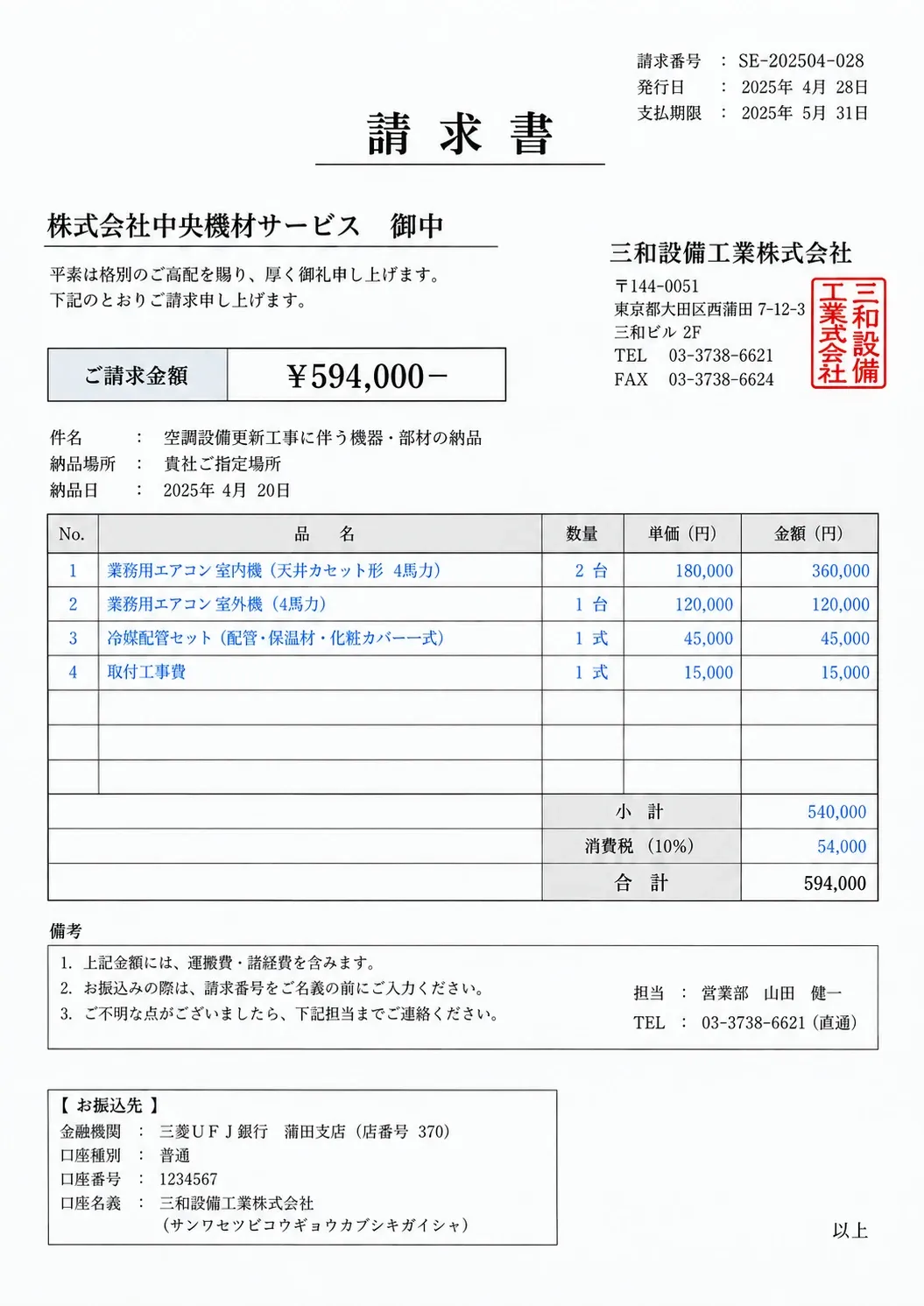
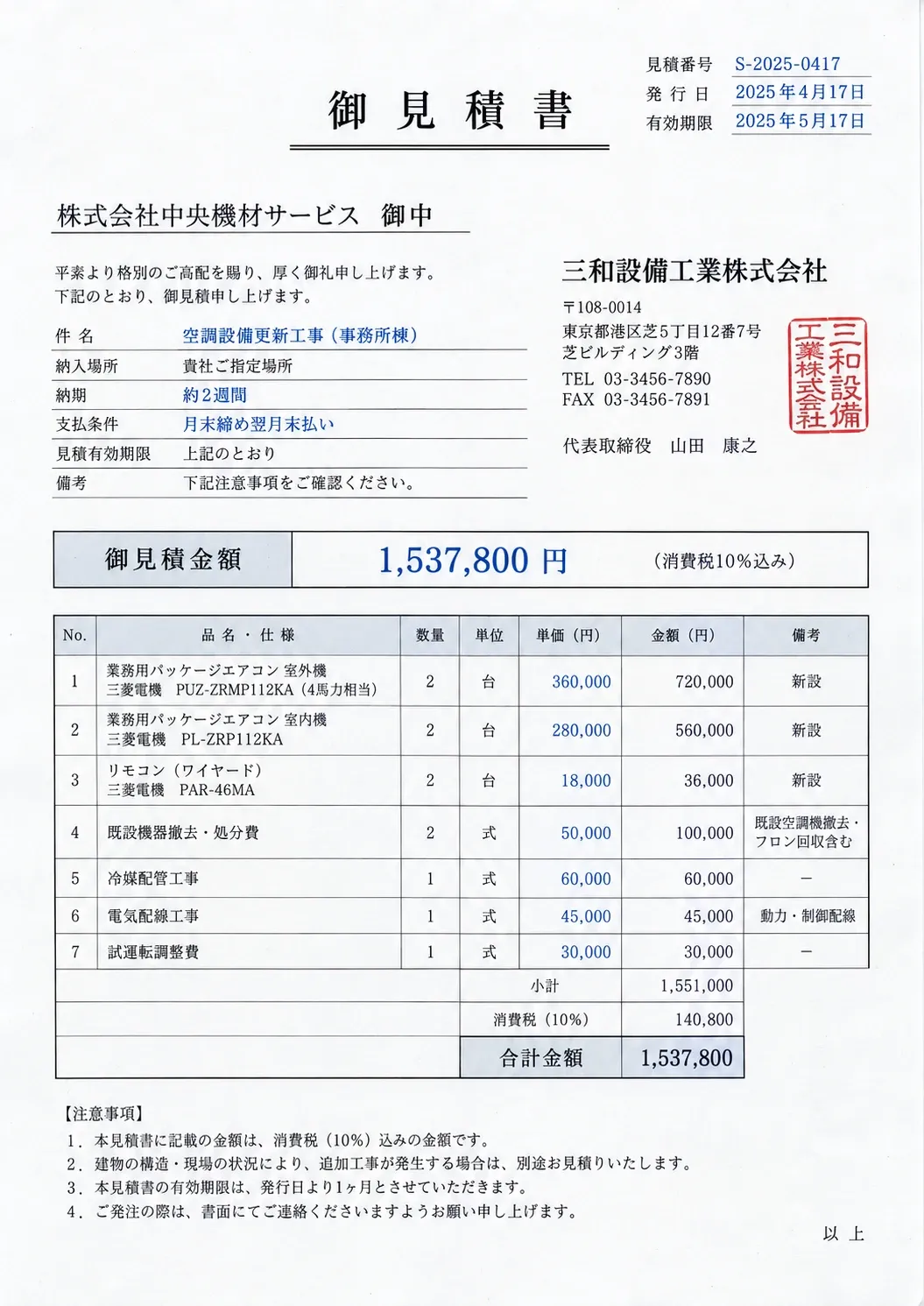
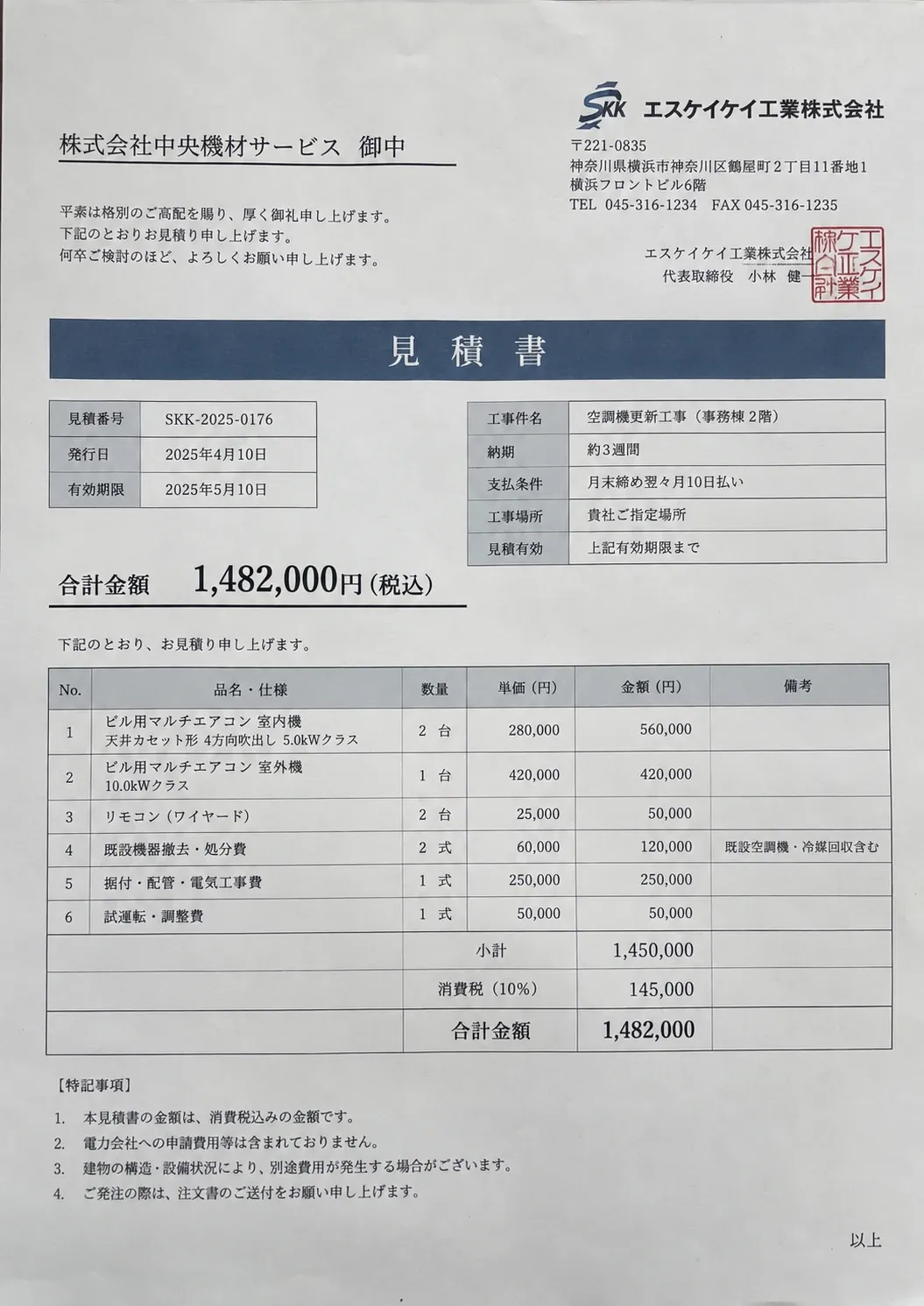
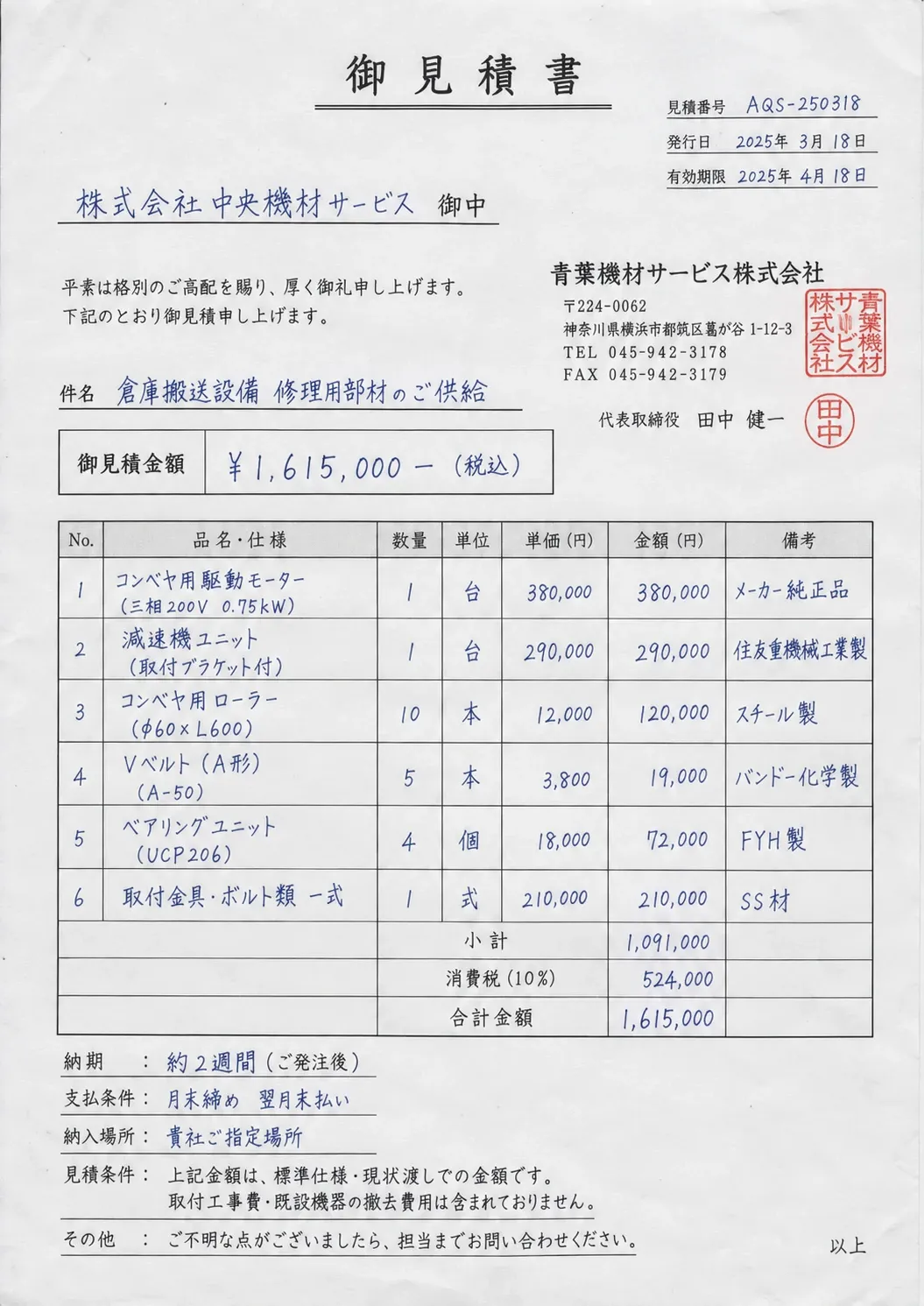

本文へ移動

読み取って終わりにしない、AI-OCR

紙・PDFを、エクセルにAIと一度決めれば、何度でも

文字を読むだけでなく、表に整えるところまでAIにおまかせ。変えたいところは日本語でAIに指示し、原本と見比べて確かめたら、そのままExcel・CSVで使えます。

  • AIが表を作成
  • 原本と見比べて確認
  • 読み取りルールで毎回同じ形に

Accuracy

読み取り精度

90% over

測定日:2026年10月31日。当社が用意した40通近い書類で測定しています。

Problem
機械に任せられそうで、
任せられてこなかった作業がある

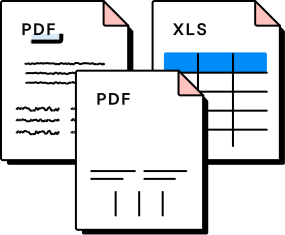
  • レイアウトの異なるPDF書類が3枚重なっているイラスト

    書類ごとに書式が違い、 転記に手間がかかる

  • コードの記号や歯車に囲まれた疑問符のイラスト

    自動化したくても、 設定がむずかしい

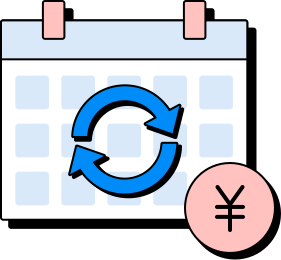
  • 繰り返しを示す矢印と円マークが重なったカレンダーのイラスト

    同じ転記作業を、 毎回くり返している

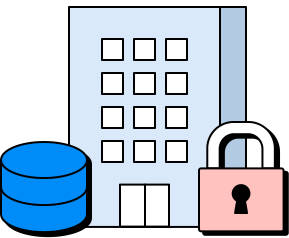
  • 南京錠がかかった社屋とデータベースのイラスト

    効率化はしたいけど、 今のやり方は変えたくない

Product

Subel

毎回の転記作業を、
簡単に自動化

Subel(スベル)は、紙・PDF・画像の書類をAIが読み取り、決まった形の表にしてExcel・CSVで渡すAI-OCRサービスです。書類を入れるだけでAIが項目を見分けて表にし、足りないところは日本語でAIに指示できます。読み取った値は元の書類と見比べて確かめてから確定します。読み取り方は「読み取りルール」として保存し、次回以降の書類にも使えます。

確認画面の作例。左に項目の一覧、中央に元のファイル(請求書)と読み取った表、右にAIとのやり取り。自信のない値2つに印が付き、「ボールペン(黒)」の金額を選んで元のファイルの同じ値を囲んでいるところ。AIには「数量×単価で、金額の列を作ってください」と頼んでいる。

Subelの使い方

INPUT

ファイルを、そのまま追加

  • PDFファイル
  • 画像ファイル
SUBEL

AIが読んで表に整える

  • 項目抽出
  • 複数ファイル処理
  • 原本と見比べて確認
REPEAT

読み取りルールとして保存

  • ルールを選ぶだけ
  • 一括処理
OUTPUT

確かめた表を、Excel・CSVで

  • シートに保存
  • Excel・CSV

Features

ほかのAI-OCRとの違いは
読んだ後にあります

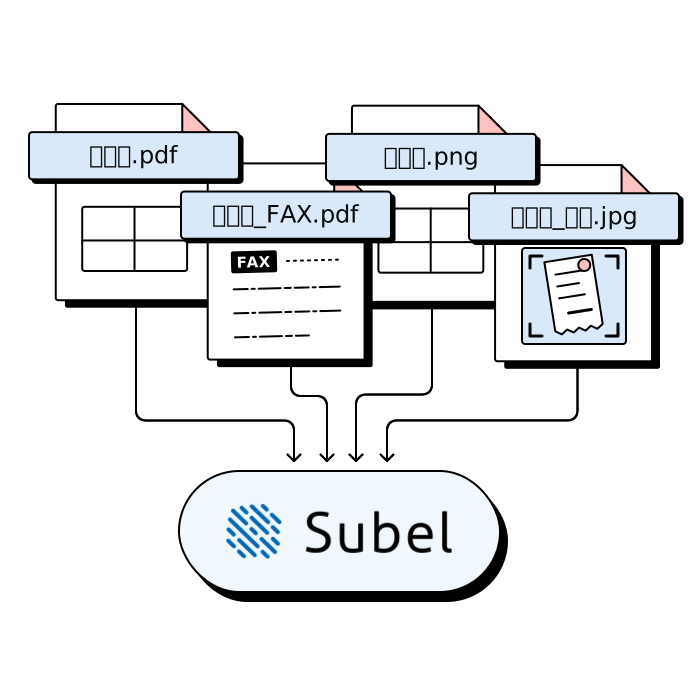
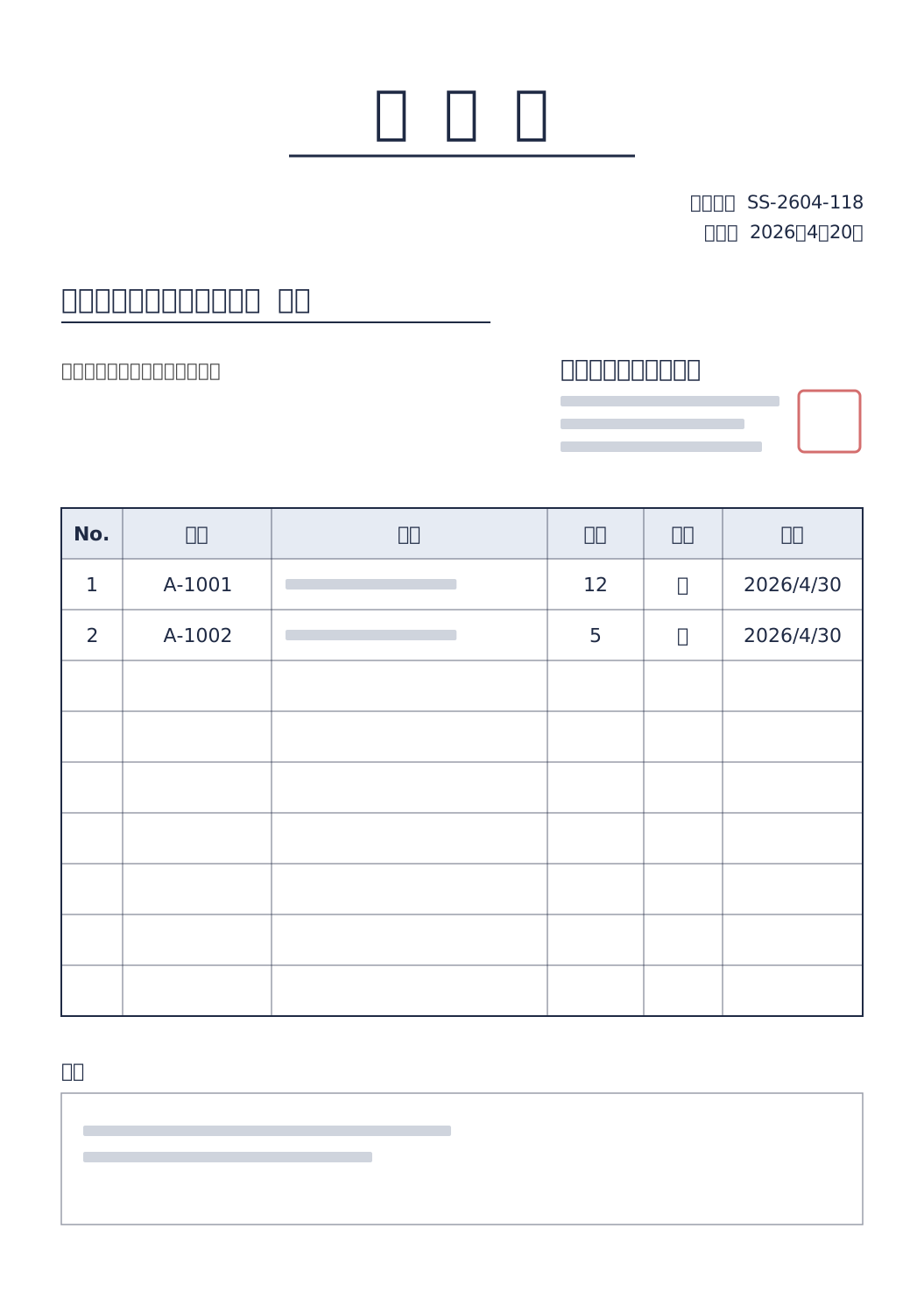
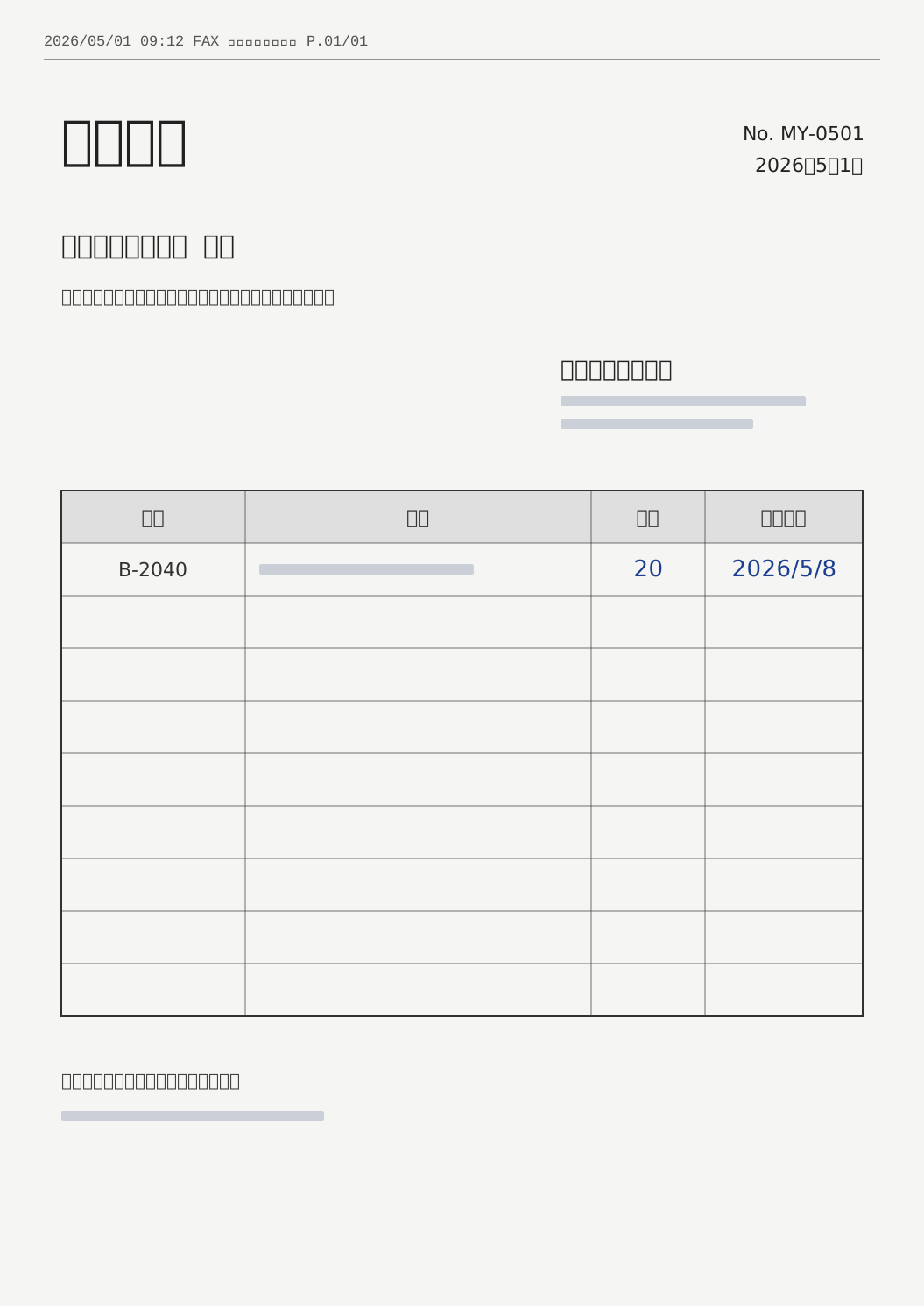
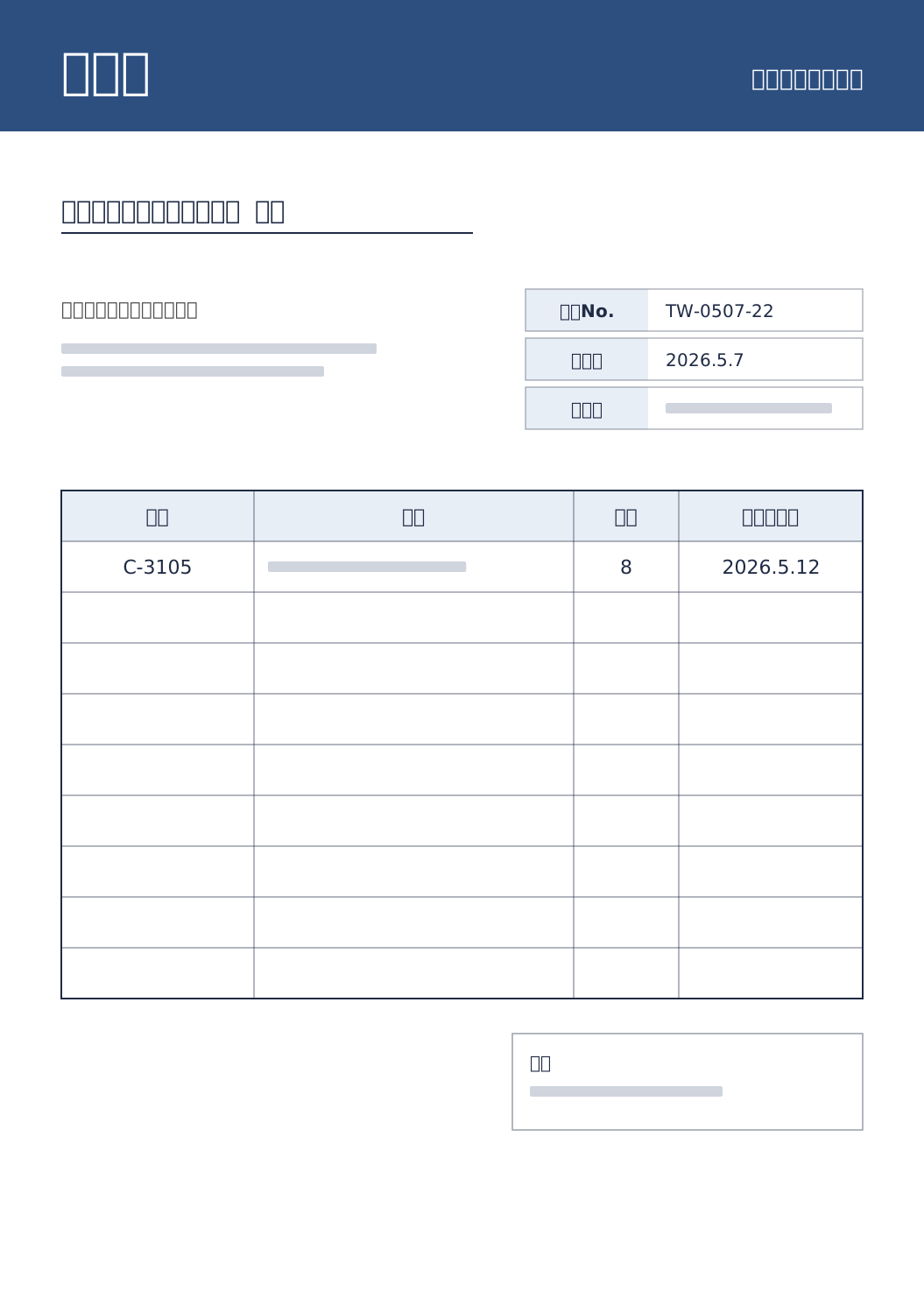
  • PDFの請求書、FAXで届いた注文書、スキャンした点検表、スマホで撮った領収書が、Subelへ流れ込むイラスト
    Feature 01

    入れるだけで AIが表に整える

    • PDF・画像・スキャン書類に対応
    • 書類ごとに項目の位置が違っても読み取り可能
    • 読み取る前の指示は、ほとんどいらない
  • 伝えた内容がチェック済みの指示として積み上がり、手順書にまとまるイラスト
    Feature 02

    日本語で AIに指示できる

    • 列の追加・計算・並べ替えも言葉で頼める
    • 欲しい形が決まっていれば、読む前に伝えられる
    • 専門的な設定やプログラミングは不要
  • 大量のファイルに同じ読み取りルールを適用し、1つの表にまとまるイラスト
    Feature 03

    一度作ったルールを 繰り返し使う

    • 保存した読み取りルールを一覧から選んで実行
    • 毎月届く書類も、同じ形の表に
    • 複数の書類をまとめて処理
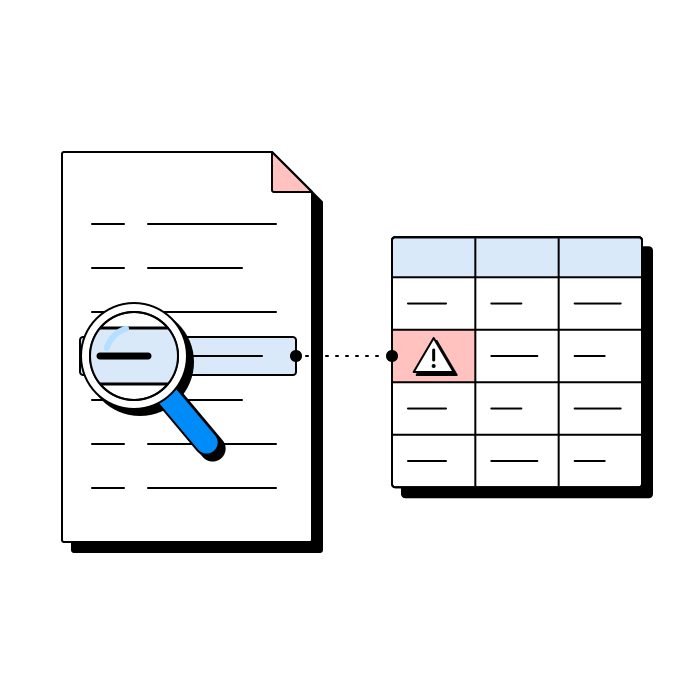
  • 原本の値と、表の印の付いたセルを点線で結んだイラスト
    Feature 04

    原本と見比べて、 確かめてから渡す

    • 自信のない値や、合計が合わない値に印
    • 値を選ぶと、元の書類のその場所を表示
    • 確かめた表をExcel・CSVでダウンロード

Subelの機能

機能一覧を見る

Use cases

書類は違っても、情報をまとめる作業は同じ

紙・PDFで届く「点検表」を
点検台帳の表に

Input

点検表・点検結果票

同じ点検でも、項目名や判定の書き方がバラバラ
PDF点検票_A棟_5月.pdf点検日設備名判定:良
JPG点検票_B棟.jpg点検年月日機器名結果:○
PDF点検結果票_C棟.pdf実施日対象設備判定:否
AIで必要な項目を抽出
次からは読み取りルールを
選ぶだけで同じ形に
Output

点検台帳

XLSX点検台帳.xlsx
点検台帳の出力例
点検日設備名点検箇所判定
2026-05-14消火器1階 廊下良
2026-05-14消火器2階 給湯室良
2026-05-15自動火災報知設備受信機否
2026-05-15自動火災報知設備感知器(3階)良
点検表の使い方を見る

活用シーン一覧を見る

Pricing

料金プラン

書類の量とチームの規模に合わせて選べるプラン。年払いなら、月払いの10か月分で1年間ご利用いただけます。

少量の書類から試したい方に

無料

¥0/月
読み取りページ数
20ページ/月
追加の読み取り
含まれません
利用人数
1名
保存できる読み取りルール
2個まで
一度にアップロード
3ファイル
Excel・CSV出力
利用できます
ページの画像も見て読む
含まれません
メンバーの招待
含まれません
役割を選ぶ
含まれません

少人数で始めたい方に

スターター

月払い¥3,980/月

税込 ¥4,378

年払い¥39,800/年

税込 ¥43,780

読み取りページ数
100ページ/月
追加の読み取り
1ページ35円
利用人数
3名まで
保存できる読み取りルール
10個まで
一度にアップロード
20ファイル
Excel・CSV出力
利用できます
ページの画像も見て読む
利用できます
メンバーの招待
合計3名まで
役割を選ぶ
含まれません

チームで書類を扱いたい方に

スタンダード

月払い¥9,800/月

税込 ¥10,780

年払い¥98,000/年

税込 ¥107,800

読み取りページ数
300ページ/月
追加の読み取り
1ページ30円
利用人数
20名まで
保存できる読み取りルール
30個まで
一度にアップロード
20ファイル
Excel・CSV出力
利用できます
ページの画像も見て読む
利用できます
メンバーの招待
合計20名まで
役割を選ぶ
利用できます

毎月多くの書類を扱う方に

ビジネス

月払い¥24,800/月

税込 ¥27,280

年払い¥248,000/年

税込 ¥272,800

読み取りページ数
1,000ページ/月
追加の読み取り
1ページ25円
利用人数
50名まで
保存できる読み取りルール
無制限
一度にアップロード
20ファイル
Excel・CSV出力
利用できます
ページの画像も見て読む
利用できます
メンバーの招待
合計50名まで
役割を選ぶ
利用できます

14日間はスタンダードを無料で試せます

登録から14日間、合計100ページまで、スタンダードの機能を試せます。以前に試用したことがあるときや受付状況によっては、試用なしの無料プランから始まることがあります。

試用の後も月20ページまで無料で使えます。保存した結果の閲覧・再ダウンロードもできます。

  • 表示価格は税抜です。

料金の詳細を見る

Getting started

登録したその日から、
使い始められます

  1. 1日目

    01

    登録する

    メールアドレス・Google・Microsoftで登録。カードはいりません。

  2. 02

    書類を読み取る

    「新しく読み取る」から、PDFや画像をアップロード。

  3. 03

    確認画面で確かめる

    読み取った値を確かめて「確定する」。

  4. 04

    Excel・CSVで受け取る

    確定した表を、シートからダウンロード。

  5. 14日目まで

    申し込む

    プランの画面で月払いか年払いを選び、カードで申し込みます。

    何もしない

    自動で無料プランに。データは残り、月20ページまで無料で使えます。

FAQ

よくある質問

手書きの文字は読めますか?

読めます。手書きの数字などで読みが2通りに分かれた値には印が付くので、確認画面で確かめてから確定できます。有料プラン(試用中を含む)は、ページの画像も見て読みます。

毎月同じ形の書類を、同じように読めますか?

読み取りルールを保存すれば、次からはルールを選ぶだけで、同じ項目・同じ形で読み取ります。

試用が終わると、料金がかかりますか?

かかりません。自動で無料プランに切り替わり、読み取り結果とルールはそのまま残ります(無料プランのまま12か月だれもログインしないときは、お知らせした後に削除します)。

お預かりしたデータはAIの学習に使われますか?

Subelが、お預かりしたファイルや読み取ったデータをAIの学習に使うことはありません。

よくある質問をすべて見る

まずは自社の書類で
試してください

登録から14日間、スタンダードプランを無料で試せます(合計100ページまで)。申し込まなければ、そのまま無料プランで使い続けられます。

読み取りのご相談・デモのご依頼は、お問い合わせから受け付けています。