

Scenes
取引先ごとに違う請求書を
1つの支払の一覧に
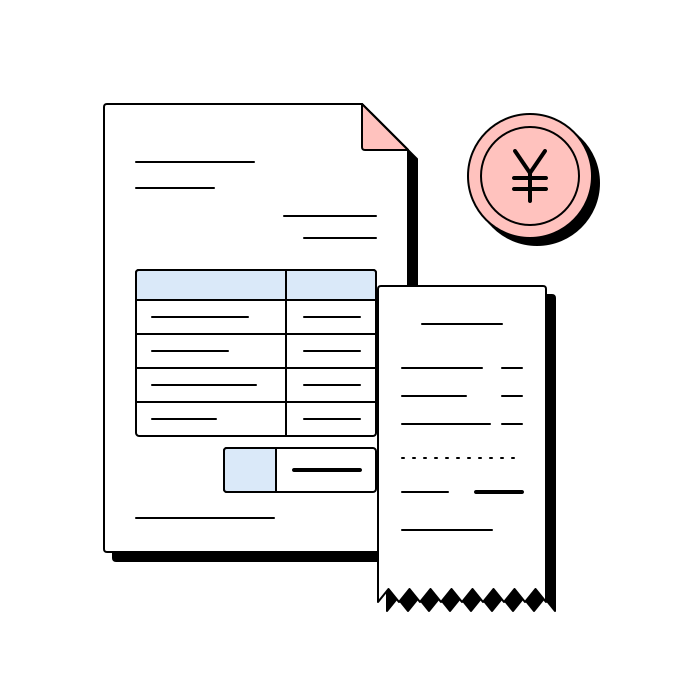
取引先ごとに形の違う請求書や領収書をAI-OCRで読み取ってデータ化し、請求元・請求日・支払期限・合計の決まった列の表にそろえて、Excel・CSVで渡します。紙の請求書はスキャンしたPDFで、領収書はスマホで撮った画像でも読めます。
Problems
こんなことに
困っていませんか?
請求書を支払の一覧にするとき、よく挙がる3つの困りごとです。
1.書式がばらばら
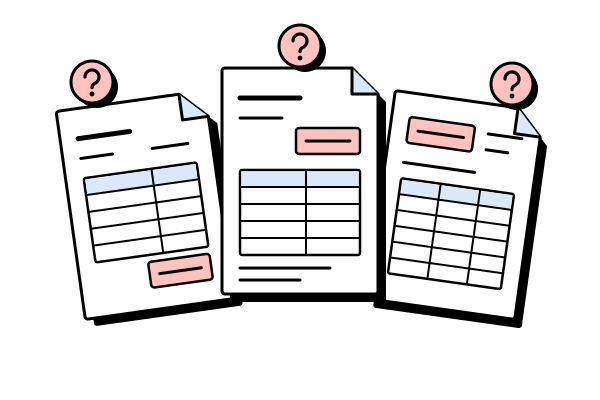
取引先ごとに書式が違い、OCRでは書式ごとに読む位置の設定が要る。
2.明細が途切れる
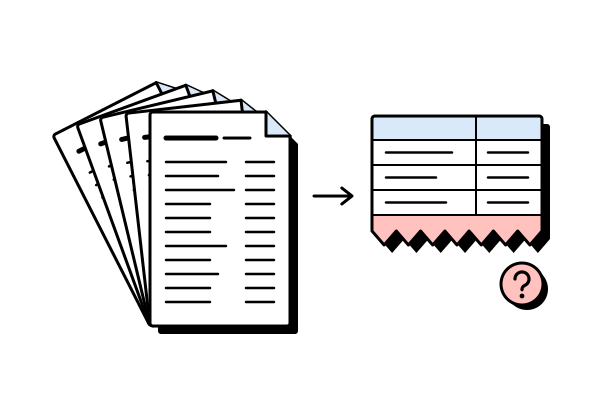
明細が何ページも続くと、OCRでは行が崩れたり途中で切れたりする。
3.結局ぜんぶ目で確認
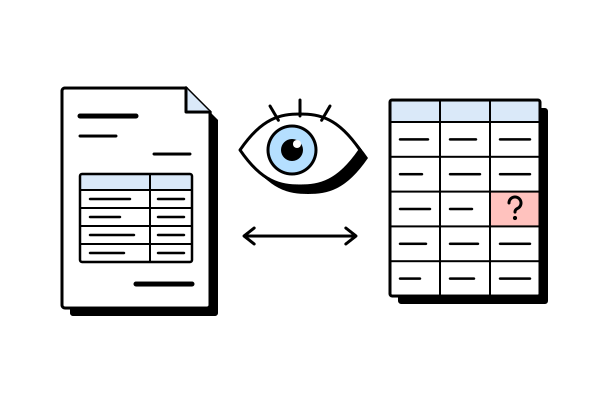
OCRで読んでもどこが違うか分からず、結局すべて原本と見比べる。
Subelなら
こう解決できます
1.書式がばらばら
書式を登録しなくても同じ列の表にそろう
読む位置を書式ごとに決める設定はいりません。取引先の違う請求書をまとめて入れると、AIが書類ごとに請求元・請求日・支払期限・金額を探して、同じ列の表にします。
- PDFのほか、スキャンやスマホで撮った画像(PNG・JPG)も入れられます
- 読み方を読み取りルールに保存すれば、翌月からは選ぶだけです
2.明細が途切れる
ページをまたぐ明細も1つの表につなげる
ページの区切りで切らずに、続きの明細を1つの表につなげます。ページごとの表を手で貼り合わせる手間はいりません。
- 1ファイル50ページまで入れられます
- 合計や小計の行は明細に入れず、書類全体の値として読みます
3.結局ぜんぶ目で確認
印の付いた値から原本と並べて確かめる
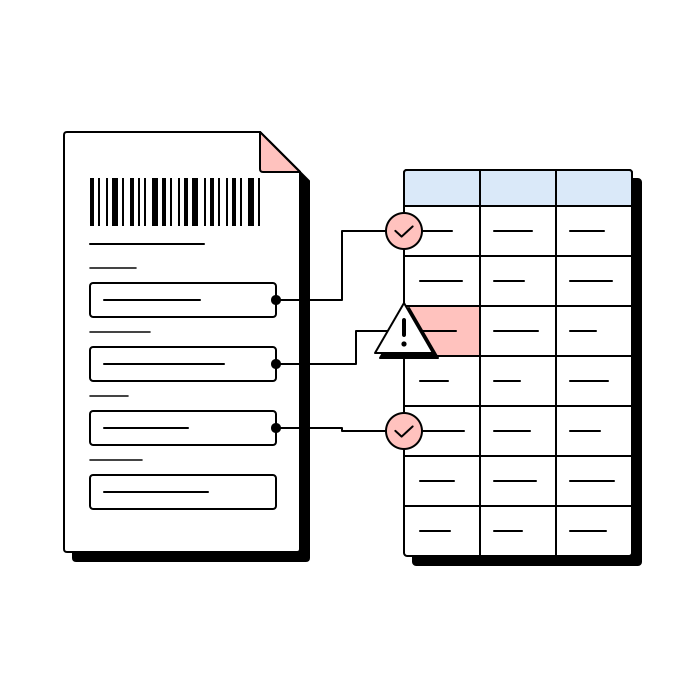
読み取りに自信がない値や、合計が合わない値には印が付きます。値を選ぶと元の請求書のその場所が示されるので、原本を探さずに見比べられます。
- 確かめた値は「確認済み」にして、表を確定します
- 確定した表は、Excel・CSVでダウンロードできます
AI reads it
読み方は
AIにおまかせ
読み取るときの指示は、ほとんどいりません。AIが請求書を読むと、まず請求書ごとに1行の表になります。確認画面の「明細を 1 行ずつに変更する」を押すと、明細の行ごとの表に切り替わります。
図と表に付けた番号の丸は、下の要点の番号に対応しています。
御請求書
山田文具株式会社
| 日付 | 伝票番号 | 商品名 | 金額 |
|---|---|---|---|
| 10/01 | 2610001 | 感熱ラベル 6巻 | 6,840 |
| OPP梱包テープ 6巻 | 1,380 | ||
| エアクッション材 | 6,540 | ||
| 10/01 | 2610002 | 角2封筒 100枚 | 2,450 |
| ボックスファイル 10冊 | 4,100 | ||
| 10/02 | 2610003 | 名刺用紙 100枚 | 5,360 |
| 小計 | 26,670 |

読み取った表請求書_山田文具_10月.pdf
8ページ目までの明細が、同じ表に続きます
色の付いた値は、書類では空欄だったところにAIが入れた値です
日付と伝票番号を行ごとに入れる
伝票の最初の行にしか書かれていない日付と伝票番号を、その伝票の明細のすべての行に入れます。
ページをまたぐ明細を1つの表に
8ページの請求書も、ページの区切りで切らずに、続きの明細を1つの表につなげます。
合計や小計の行は明細に入れない
合計や小計は明細の行に入れず、書類全体の値として別に読みます。合計が合わない値には印が付きます。
Output
出来上がる表
請求書ごとに1行の、支払の一覧になります。領収書を一緒に入れたときは種類ごとに分けて聞くので、「1 つにまとめる」を選ぶと1つの表になります。確定した表はシートとして残り、Excel・CSVでダウンロードできます。
翌月の請求書も、同じシートの下に足されます確定のときに「既存のシートに追加する」を選ぶ
※ 架空の請求書から作った表の例です。会社名・ファイル名は架空のものです。
登録の再開を
お知らせします
新規登録は一時停止しています。再開のお知らせをご希望の方は、
お問い合わせフォームからお申し込みください。
読み取りのご相談・デモのご依頼は、お問い合わせから受け付けています。