

Scenes
送り状を発注データと
同じ列の表に
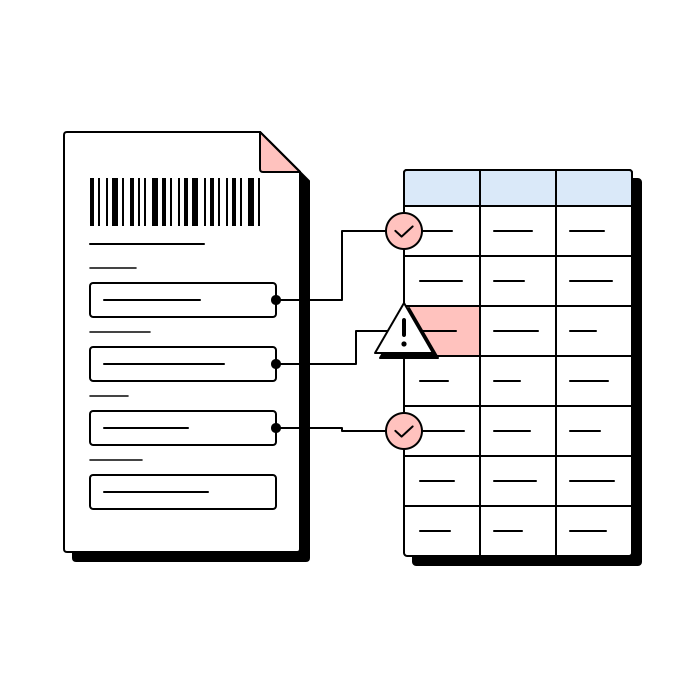
届いた送り状や納品書をデータ化し、発注データのExcelと同じ列で読み取ります。書き出した表で、発注データとの照合をExcelなどで行えます。
Problems
こんなことに
困っていませんか?
送り状を発注データと照らし合わせるとき、よく挙がる3つの困りごとです。
1.手書きが読めない
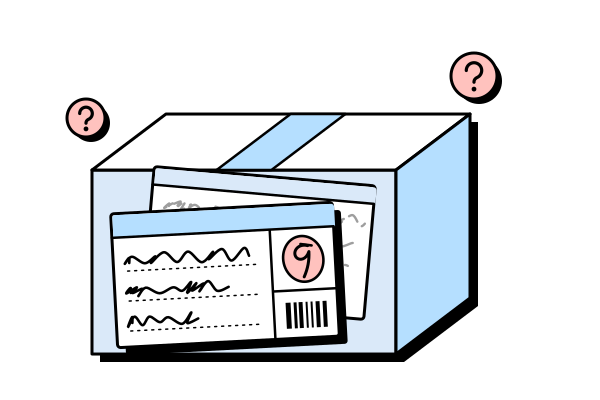
手書きの宛先や番号、個数。OCRでは読めず、結局打ち直すことが多い。
2.様式が運送会社ごと
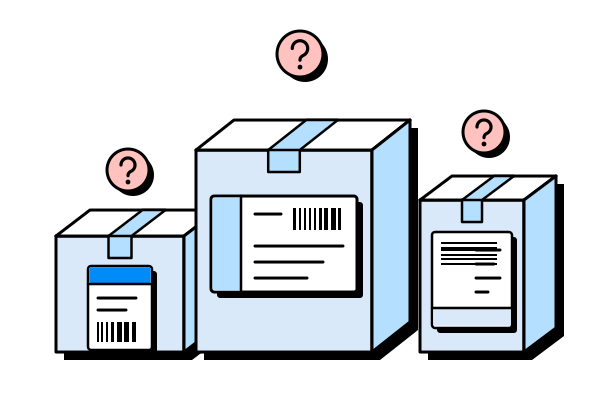
運送会社や出荷先ごとに様式が違い、番号や個数の場所を探して拾う。
3.転記が夜まで続く
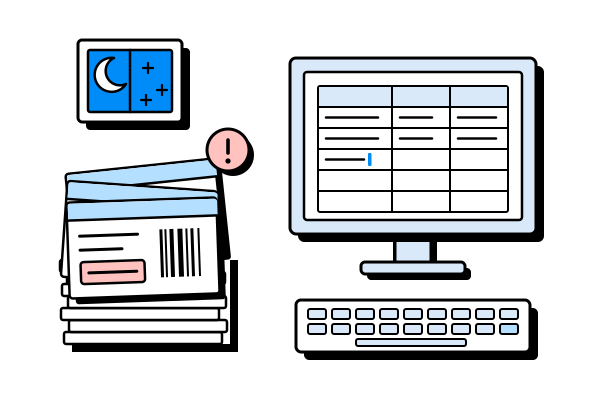
控えから番号や個数を拾って一覧に打ち込む。繁忙期は夜まで続く。
Subelなら
こう解決できます
1.手書きが読めない
手書きの送り状も読み取り
自信のない値には印ページの画像も見て読むので、手書きの番号や個数も読みます。読み取りに自信がない値には印が付き、値を選ぶと、元の送り状のその場所が示されます。
- スマホで撮った写真(PNG・JPG)も入れられます
- 画像も見て読むのは、有料プランと試用中です
2.様式が運送会社ごと
様式の違う送り状も発注データと同じ列に
読む位置を様式ごとに決める設定はいりません。発注データのExcelを見本の表に選ぶと、様式の違う送り状も、その列のとおりに読みます。
- 形の違う送り状も、PDFやスマホの写真でまとめて入れられます
- 読み方を読み取りルールに保存すれば、次からは選ぶだけです
3.転記が夜まで続く
送り状をまとめて入れて照らし合わせ用の表に
送り状の写真やPDFをまとめて入れると、注文番号・品番・個数を1行ずつ読んで表にします。書き出した表と発注データを、Excelなどで照らし合わせます。
- Excel・CSVでダウンロードできます
- 照らし合わせは、書き出した表と発注データで行います(たとえばExcelのXLOOKUP)
AI reads it
読み方は
AIにおまかせ
読み取るときの指示は、ほとんどいりません。形の違う送り状をまとめて入れると、AIが1つの表へのまとめ方を考えます。1枚1行の表で始まったときは、確認画面の「明細を 1 行ずつに変更する」で明細ごとの表に切り替わります。
図と表に付けた番号の丸は、下の要点の番号に対応しています。
送り状
| 注文番号 | 品番 | 個数 |
|---|---|---|
| PO-2605-031 | C-3105 | 8 |
| PO-2605-032 | B-2040 | 200 |
送り状
| 品番 | 数 | ご注文No. |
|---|---|---|
| A-1002 | 100 | PO-2605-033 |
| D-0870 | 50 | PO-2605-034 |

読み取った表送り状_青山運輸_0512.pdf ほか1件
色の付いた値は、列の名前や並びの違う書類から、AIが同じ列にそろえた値です
列の名前が違っても同じ列に
「個数」と「数」のように列の名前が違っても、1つの表の同じ列にそろえます。
列の並びが違っても同じ順に
注文番号が右端の「ご注文No.」の列にある送り状も、決まった列の順に並べて1つの表にします。
自信のない値には印を付ける
読み取りに自信がない値には印が付きます。値を選ぶと、原本のその場所が示されます。
Output
出来上がる表
送り状の明細ごとに1行の、発注データと同じ列の表になります。確定した表はシートとして残り、Excel・CSVでダウンロードできます。
次の送り状も、同じシートの下に足されます確定のときに「既存のシートに追加する」を選ぶ
※ 架空の送り状から作った表の例です。会社名・番号・ファイル名は架空のものです。


登録の再開を
お知らせします
新規登録は一時停止しています。再開のお知らせをご希望の方は、
お問い合わせフォームからお申し込みください。
読み取りのご相談・デモのご依頼は、お問い合わせから受け付けています。