

読み取り
AIが項目を見分けて表を作成します。指示はほとんどいらず、書類ごとの設定もいりません。
Functions
紙やPDFで届く書類(非構造化データ)をAI-OCRで読み取り、確かめられる表(構造化データ)にして、Excel・CSVで渡します。書類ごとの設定はいらず、毎回の転記作業を減らせます。Subelの機能を、使う順に紹介します。
新しい読み取り
4ファイル・合計6ページ
読み取り方の指示(任意)
空欄の場合は、AI が読み取り方を決めます
Flow
SubelのAIが書類を読んで表にし、自信のない値などに印を付けます。
あなたは印の付いた値を手がかりに、原本と見比べて確かめます。
01あなた
PDFや画像を選んで入れるだけ。書類ごとの設定はいりません。
02AI
ページの文字と表を読み、項目と行を見分けて表にします。ルールや見本の表を選べば、その形にそろえます。
03AI → あなた
自信のない値に印が付きます(請求書などでは、合計が合わない値にも)。値を選ぶと、原本のその場所が示されます(場所を示せない値もあります)。
04あなた
確定した表はシートに貯まり、Excel・CSVでダウンロードできます。
Features
どの機能も、登録したその日から使えます。
14日間の試用では、スタンダードプランの機能を試せます(読めるのは合計100ページまで。追加の読み取りは使えません)。以前に試用したことがあるときなどは、試用なしの無料プランから始まります。
Read
AIが読む
PDF・画像を入れると、AIが読んで表にします。同じ形の書類は、保存したルールで毎回同じ形に読みます。
確認待ち
| ファイル名 | アップロードした日時 | 状態 |
|---|---|---|
| 見積書_2026年10月.pdf | 2分前 | 読み取り中 |
| 請求書_サンプル商事.pdf | 20分前 | 確認待ち |
| 点検表_B棟_6月.pdf | 1時間前 | 確認待ち |
読み取りルール
サンプル商事の請求書
このルールで読み取る
AIが項目を見分けて表を作成します。指示はほとんどいらず、書類ごとの設定もいりません。
確定した読み方を保存して、毎回同じ項目・同じ形で読みます。
Review
AIが印を付け、あなたが確かめる
読み取った表は、原本と並べて確かめてから確定します。表の手直しは、AIに言葉で頼めます。
読み取った表
| 品名 | 金額 |
|---|---|
| コピー用紙 A4 500枚 | 5,760 |
| ボールペン(黒)(要確認) | 770 |
| クリアファイル | 595 |
| 付箋 75mm(要確認) | 1,000 |
| トナーカートリッジ | 17,500 |
数量と単価をかけて「金額」の列を作りました。
読み取った表を、原本と並べて確かめてから確定します。
くわしく見る列の追加や計算を、確認画面の右の欄でAIに言葉で頼みます。
Export
あなたが渡す
確定した表はシートに貯まり、ExcelかCSVで取り込み先へ渡します。確認待ちは、メンバーで手分けして確かめられます。
CSV でダウンロードする
Excel でダウンロードする
| 品名 | 金額 |
|---|---|
| コピー用紙 A4 500枚 | 5,760 |
| ボールペン(黒) | 770 |
| クリアファイル | 595 |
| 付箋 75mm | 1,000 |
メンバー
確定した表はシートとして貯まります。ExcelかCSVでダウンロードして、取り込み先へ。
メンバーを招待すると、確認待ちの一覧を全員で見て、手分けして確かめられます。役割を選べるのはスタンダード以上です。
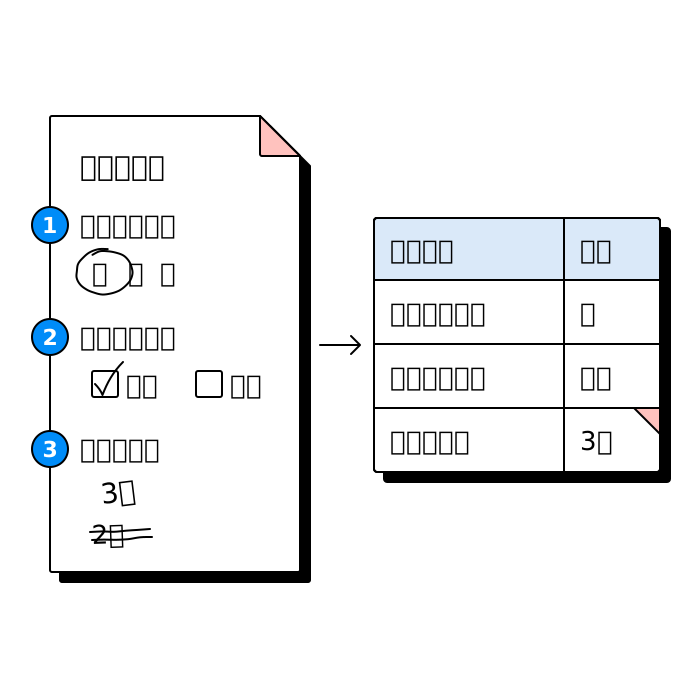
Handwritten marks
手書きの書類によくある書き込みを見分けて、表の値にします。書類ごとの設定はいりません。
「良・否」「有・無」のように並んだ選択肢は、丸の付いたほうの文字を入れます。
「あり・なし」のように並んだ欄は、チェックの付いたほうの文字を入れます。欄が1つだけなら、付いていれば ✓、付いていなければ空です。
二重線・×・訂正印などで消した値は、書き直した値を入れて印を付けます。確認画面で「消された値」や「ほかの候補」も選べます。
消し線や訂正印に気づけるのは、有料プラン(試用中を含む)でページの画像も見て読んだときだけです(1ファイルにつき先頭の8ページ分まで。保存した読み取りルールで読むときは、画像を見ないページもあります)。無料プランは画像を見ないため、丸やチェックも読み違えやすくなります。
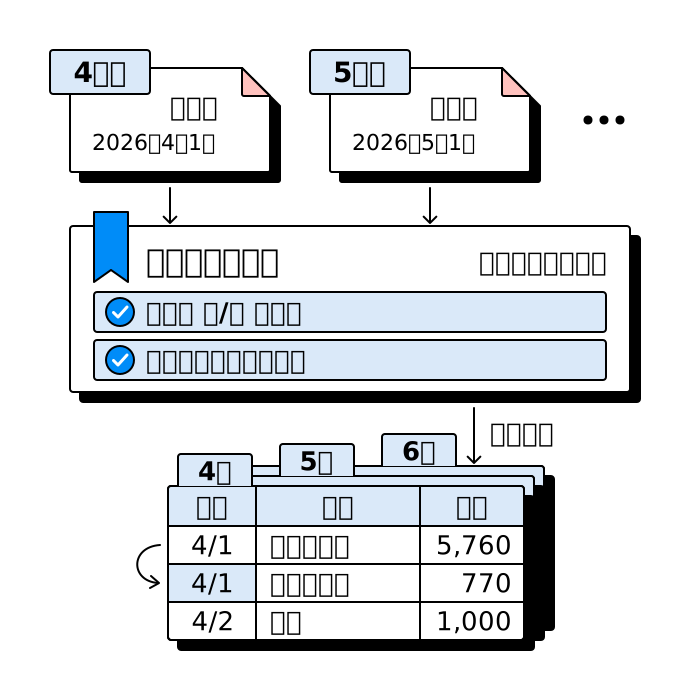
Reading rules
AIと整えた表の列も、日付の形をそろえる・空欄を上の値で埋めるといった加工も、確定のときにルールとして残せます(残せない頼みのときは、画面でお知らせします)。次からはルールを選ぶだけで、同じ形の表になります。毎月届く書類のたびに、細かく頼み直す必要はありません。
ルールは組織で共有します。担当者が替わっても、同じ列の表になります。
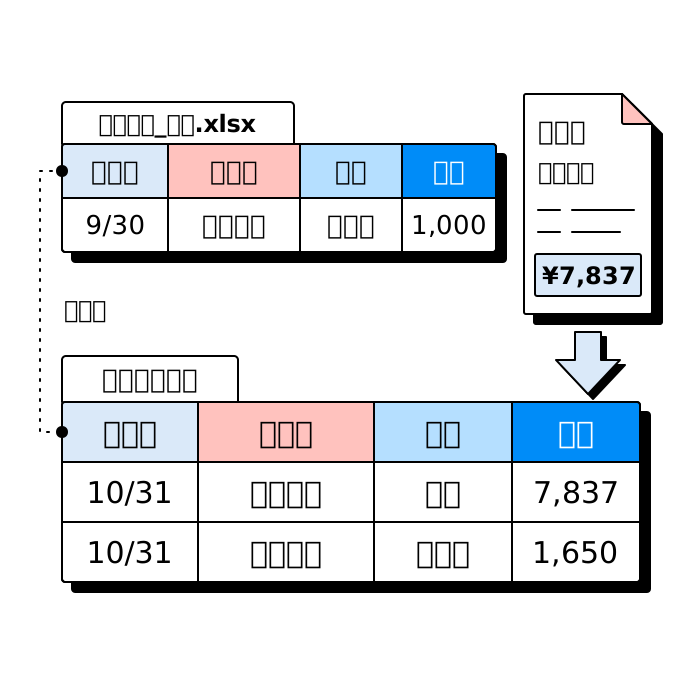
Sample table
会計ソフトに取り込む仕訳データのように、作りたい表が決まっているときは、そのExcelかCSVを「見本の表」に選びます。AIが見本の列に合わせて読み取ります。
Review
読み取った表は、原本と並べて確かめてから確定します。印の付いた値から順に原本と見比べ、確定するまでの流れに沿って、確認画面の5つの仕組みを紹介します。
元のファイル請求書_サンプル商事.pdf
請求書
| 品名 | 数量 | 単価 | 金額 |
|---|---|---|---|
| コピー用紙 A4 500枚 | 12 | 480 | 5,760 |
| ボールペン(黒) | 7 | 110 | 770 |
| クリアファイル | 17 | 35 | 595 |
| 付箋 75mm | 1 | 1,000 | 1,000 |
読み取った表
| 品名 | 数量 | 単価 |
|---|---|---|
| コピー用紙 A4 500枚 | 12 | 480 |
| ボールペン(黒)(要確認) | 7 | 110 |
| クリアファイル | 17 | 35 |
| 付箋 75mm(要確認) | 1 | 1,000 |
| トナーカートリッジ | 2 | 8,750 |
読み取った文字に自信がありません。元のファイルと見比べて確認してください。
ボールペン(黒)
値
ボールペン(黒)
この値で確認済みにする原本で囲む
01
自信のない値に、三角の印が付きます。請求書・領収書・見積書・納品書では、合計が合わない値にも付きます。「次の確認」で順に見て回れます。
02
理由と、元のファイルの切り抜きが出ます。元のファイルのその場所にも印が付きます。
03
表に入らなかった値は、元のファイルをドラッグで囲み、入れる項目を選びます。囲んだ所の字を読めないときは、打ち込みます。
04
手書きの数字などで読み方が2通りに分かれたら、もう1つの読み方を並べます。
05
「確定する」で、新しいシートを作るか、既存のシートに追加します。
※ 画面の絵は説明のためのものです。書類・会社名・品名・ファイル名は架空のものです。原本を囲めるのは、広い画面でマウスを使っているときです。
Comparison
PDFを読ませて表にするだけなら、汎用のAIでもできます。毎月の業務で使い続けるために、Subelは次の6つを用意しています。
汎用のAI
チャットでPDFを読ませて、表を作る
Subel
指示がほとんどいらない
書類を入れるだけで、AIが項目を見分けて表を作成します。
汎用のAI
どんな表にするか、毎回頼む
欲しい列や形を、自分で書いて頼みます。
Subel
保存したルールで、毎回同じ形
読み取りルールを保存して、毎回同じ項目・同じ形で読みます。
汎用のAI
頼み方で、表の形が変わる
頼み方や会話の流れで、表の形が変わることがあります。
Subel
印を手がかりに、原本と見比べる
自信のない値などに印が付き、元のファイルと並べて見比べられます。
汎用のAI
見比べる画面は、自分で用意
元の書類と表を、自分で並べて見比べます。
Subel
確定した表が、シートに貯まる
同じ形の書類は、1枚のシートに足していけます。
汎用のAI
結果は、会話ごとに散らばる
読ませた結果は、それぞれの会話の中に残ります。
Subel
同じルールで、手分けして確認
メンバーを招待すると、同じ確認待ちの一覧を見て手分けできます(役割はスタンダード以上)。
汎用のAI
使う人ごとの会話に残る
やり取りは、使う人それぞれの会話の中に残ります。
Subel
業務の画面が、最初からある
読み取り・確認待ち・確定・書き出しの画面がそろっています。
汎用のAI
手順や置き場所は、自分で用意
どこに貯め、どう確かめるかを、自分で決めて用意します。
※ 汎用のAIは、チャットの画面でPDFを読ませて表を作る使い方と比べています(2026年11月時点)。
新規登録は一時停止しています。再開のお知らせをご希望の方は、
お問い合わせフォームからお申し込みください。
読み取りのご相談・デモのご依頼は、お問い合わせから受け付けています。